
Stapelweise Bildkonvertierung: Zeit sparen mit Massenverarbeitung
Konvertieren Sie ganze Bildordner in einem Durchgang zu WebP – Browser-Tools, cwebp, ImageMagick, FFmpeg und Sharp-Skripte – und erfahren Sie, wie Sie die Einsparungen prüfen und die typischen Fallstricke der Stapelkonvertierung vermeiden.
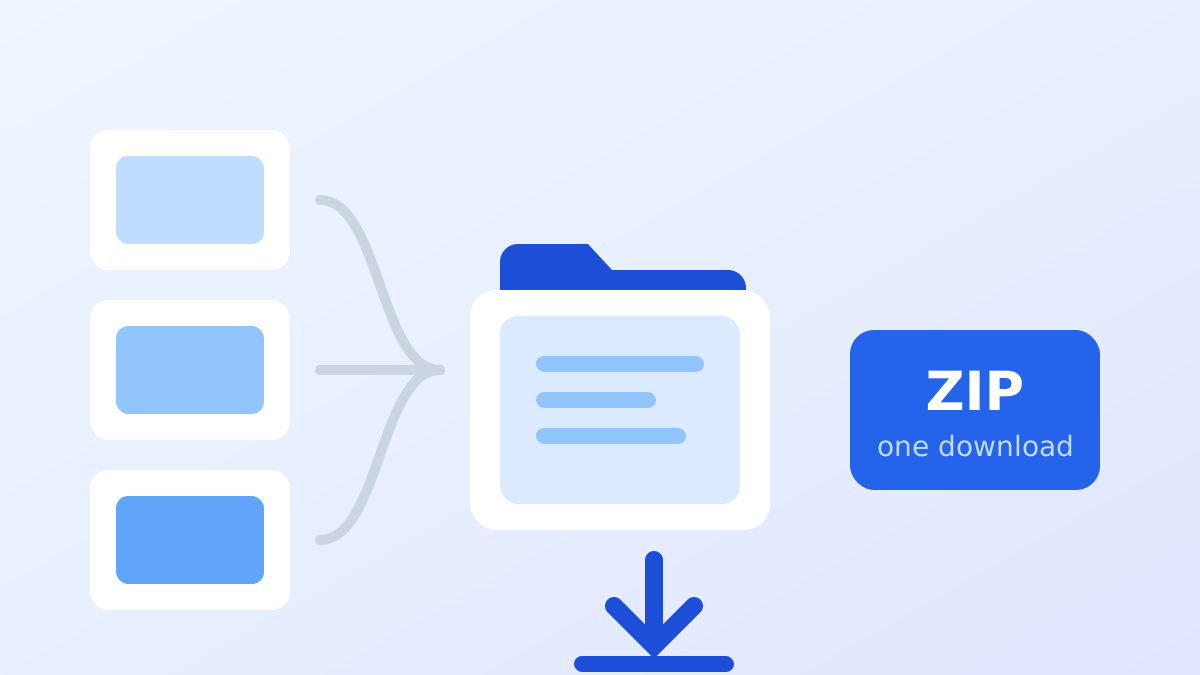
Ein einzelnes Bild lässt sich leicht von Hand konvertieren. Ein Produktkatalog, eine Dokumentationsseite oder ein Fotoportfolio hingegen nicht. Die Stapelverarbeitung macht aus einer lästigen Pflicht einen Arbeitsschritt, über den Sie nicht mehr nachdenken müssen.
Warum stapelweise statt einzeln
- Konsistenz. Jedes Bild durchläuft dieselbe Qualitätseinstellung, sodass Ihr Seitengewicht vorhersehbar bleibt.
- Zeit. Im Browser dauert die stapelweise Konvertierung nur Sekunden pro Durchgang; ein Kommandozeilen-Tool erledigt Tausende in einem einzigen Durchlauf.
- Nachvollziehbarkeit. Wenn Sie einen Ordner auf einmal verarbeiten, können Sie die Größen vorher und nachher vergleichen und sofort sehen, ob die Einstellungen funktioniert haben.
Einen kleinen Stapel im Browser konvertieren
Der IMG2WEBP-Konverter nimmt bis zu fünf Bilder pro Stapel entgegen, jedes bis zu 5MB:
- Ziehen Sie Ihre Bilder in den Upload-Bereich oder wählen Sie sie über den Dateibrowser aus.
- Stellen Sie den Qualitätsregler ein. 80 ist ein guter Standardwert für Fotos; für Screenshots und Text wählen Sie einen höheren Wert.
- Konvertieren Sie und laden Sie die Ergebnisse anschließend einzeln oder als einzelnes ZIP-Archiv herunter.
Für eine Checkout-Seite, einen Blogbeitrag oder die Hero-Gruppe einer Landingpage ist das meist alles, was Sie brauchen. Wenn Sie ein bestimmtes Ausgangsformat konvertieren, erklären die eigenen Seiten für JPG, PNG und GIF die jeweils wichtigen Einstellungen.
Eine große Sammlung über die Kommandozeile konvertieren
Sobald Sie es mit Hunderten von Dateien zu tun haben, sollten Sie es per Skript erledigen.
cwebp (offizieller WebP-Encoder)
cwebp stammt aus Googles libwebp und ist speziell für WebP die schnellste Option:
# Install: brew install webp (macOS) / sudo apt install webp (Debian)
mkdir -p webp
for file in ./images/*.{jpg,png}; do
  cwebp -q 80 "$file" -o "./webp/$(basename "${file%.*}").webp"
done
Auf einem Mehrkernrechner führen Sie es mit GNU parallel parallel aus:
ls ./images/*.jpg | parallel cwebp -q 82 {} -o ./webp/{/.}.webpImageMagick
ImageMagick verarbeitet über 200 Formate und kann beim Konvertieren skalieren. mogrify schreibt an Ort und Stelle, zielen Sie deshalb immer auf ein separates Ausgabeverzeichnis:
# ImageMagick 7
magick mogrify -path ./webp -format webp -quality 82 -resize 1600x ./*.jpg

# ImageMagick 6
mogrify -path ./webp -format webp -quality 82 -resize 1600x ./*.jpg
FFmpeg
Nützlich, wenn Ihre Pipeline bereits auf FFmpeg aufbaut oder wenn Sie zusätzlich AVIF-Ausgabe benötigen:
for f in ./images/*.png; do
  ffmpeg -i "$f" -c:v libwebp -quality 82 "./webp/$(basename "${f%.png}").webp"
done
Sharp (Node) oder Pillow (Python)
Für alles, was über einen Einzeiler hinausgeht – Umbenennen, Filtern, Ermitteln dominanter Farben –, ist ein kleines Skript leichter zu pflegen. Eine Sharp-Version, die sowohl WebP als auch AVIF ausgibt:
import sharp from 'sharp';
import { readdir } from 'node:fs/promises';

const files = (await readdir('./images')).filter((f) => /\.(jpe?g|png)$/i.test(f));

for (const file of files) {
  const base = file.replace(/\.\w+$/, '');
  const img = sharp(`./images/${file}`).resize({ width: 1600, withoutEnlargement: true });
  await img.clone().webp({ quality: 82 }).toFile(`./out/${base}.webp`);
  await img.clone().avif({ quality: 50 }).toFile(`./out/${base}.avif`);
}
Welches Tool sollten Sie verwenden?
| Tool | Am besten geeignet für | Geschwindigkeit | Einrichtung |
|---|---|---|---|
| Online-Konverter | Bis zu ein paar Dutzend Dateien, keine Installation | Schnell | Keine |
| cwebp | Nur WebP, große Ordner | Sehr schnell | Gering |
| ImageMagick | Gemischte Formate, Skalieren + Konvertieren | Mittel | Gering |
| FFmpeg | WebP und AVIF, Pipelines | Schnell | Mittel |
| Sharp / Pillow | Eigene Logik, Build-Integration | Mittel | Mittel |
Das Ergebnis prüfen
Wie auch immer Sie vorgehen, prüfen Sie zwei Dinge:
- Visuelle Qualität. Öffnen Sie einige konvertierte Dateien in voller Größe, nicht als Miniaturansichten. Artefakte verbergen sich, bis man genau hinsieht.
- Korrektes Markup. WebP auszuliefern hilft nur, wenn die Seite es tatsächlich anfordert; prüfen Sie also, ob Ihr
srcsetoder Ihre Formataushandlung die neuen Dateien auswählt.
Vergleichen Sie dann die Summen:
du -sh ./images ./webpHäufige Fallstricke bei der Stapelkonvertierung
- Ausgabe größer als die Eingabe. War ein JPEG bereits stark komprimiert, kann das WebP etwas größer ausfallen. Sortieren Sie Ihre Ergebnisse nach Größe und behalten Sie die kleinere Datei.
- Pauschale verlustbehaftete Einstellungen. Screenshots, Logos und Text benötigen den verlustfreien Modus oder einen hohen Qualitätswert; ein Foto-Preset auf alles anzuwenden erzeugt sichtbare Artefakte.
- GIF-Transparenz. GIF kennt nur 1-Bit-Transparenz, weshalb die Konvertierung mit einem verlustbehafteten Preset die Dateigröße erhöhen kann. Verwenden Sie für Animationen stattdessen ein Werkzeug für animiertes WebP wie
gif2webp. - Originale überschreiben. Konvertieren Sie niemals an Ort und Stelle ohne Backup. Eine verlustbehaftete Konvertierung ist nicht umkehrbar.
Diese spiegeln die tiefergehenden Abwägungen wider, die wir in Der komplette WebP-Leitfaden behandeln.
Wiederholbar bleiben
Automatisieren Sie die Konvertierung in Ihrem Build oder Ihrer Asset-Pipeline, statt sie einmalig von Hand zu erledigen. Künftig hinzugefügte Bilder erfahren dann automatisch dieselbe Behandlung, und die Frage „Komprimieren wir vor oder nach dem Export?“ kommt im Code-Review nicht mehr auf.
Ein schlankes Muster besteht darin, das Konvertierungsskript in einem Pre-Commit-Hook oder als CI-Schritt auszuführen, die optimierte Ausgabe zu committen und die Pipeline fehlschlagen zu lassen, wenn sich ein neues Bild unoptimiert einschleicht.
Häufig gestellte Fragen
Wie viele Bilder kann ich auf einmal stapelweise konvertieren?
Browser-Tools sind aus Sicherheits- und Geschwindigkeitsgründen begrenzt – IMG2WEBP nimmt fünf Dateien pro Stapel. Kommandozeilen-Tools haben praktisch keine Grenze; die Einschränkung sind Ihre Festplatte und Ihre CPU, sodass ein typischer Rechner Tausende mittelgroße JPEGs pro Durchlauf bewältigt.
Verliert die Stapelkonvertierung an Qualität?
Eine verlustbehaftete Konvertierung verwirft Daten, doch bei Qualität 80-85 ist die Veränderung bei Fotos in normalen Anzeigegrößen unsichtbar. Für Screenshots, Logos und Text verwenden Sie stattdessen einen höheren Qualitätswert oder den verlustfreien Modus.
Kann ich einen ganzen Ordner zu WebP konvertieren, ohne etwas zu installieren?
Ja, stapelweise über den Browser-Konverter. Bei Hunderten von Dateien ist ein lokales Tool schneller, weil nichts hoch- und heruntergeladen werden muss – siehe unsere Tipps für schnellere Bild-Pipelines.
Warum ist mein konvertiertes WebP größer als das ursprüngliche JPEG?
Meist, weil das JPEG bereits aggressiv komprimiert war oder weil das Bild feine Details enthält, die verlustbehaftetes WebP nicht so gut komprimiert. Senken Sie den Qualitätswert oder behalten Sie die kleinere der beiden Dateien.
Zusammenfassung
Verwenden Sie den Browser-Konverter für kleine Stapel und ein Skript für große, behalten Sie stets die Originale und messen Sie den Größenunterschied, damit Sie wissen, dass die Einstellungen tun, was Sie erwarten. Binden Sie das Skript anschließend in Ihren Build ein, damit es ohne Ihr Zutun weiterläuft.