
Conversion d'images par lot : gagnez du temps grâce au traitement en masse
Convertissez des dossiers entiers d'images en WebP en une seule passe — outils dans le navigateur, cwebp, ImageMagick, FFmpeg et scripts Sharp — et découvrez comment vérifier les gains et éviter les pièges classiques de la conversion par lot.
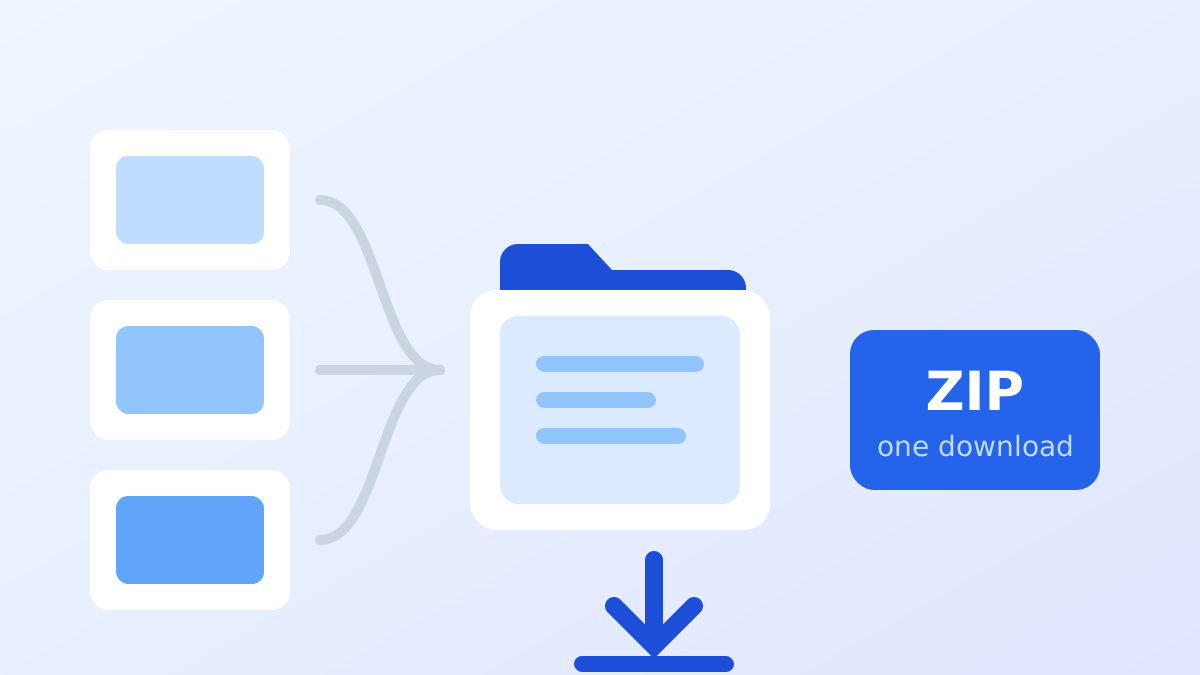
Convertir une seule image à la main est un jeu d’enfant. Un catalogue produits, un site de documentation ou un portfolio photo, c’est une autre histoire. Le traitement par lot transforme cette corvée en une étape que vous finissez par oublier.
Pourquoi traiter par lot plutôt qu’image par image
- Cohérence. Toutes les images passent par le même réglage de qualité : le poids de vos pages devient prévisible.
- Temps. Convertir quelques images en ligne par lot prend quelques secondes par série ; un outil en ligne de commande en traite des milliers en une seule passe.
- Traçabilité. Lorsque vous traitez un dossier d’un coup, vous pouvez comparer les tailles avant et après et voir immédiatement si les réglages ont fonctionné.
Convertir un petit lot dans le navigateur
Le convertisseur IMG2WEBP accepte jusqu’à cinq images par lot, de 5 Mo maximum chacune :
- Glissez vos images dans la zone d’import, ou sélectionnez-les via l’explorateur de fichiers.
- Réglez le curseur de qualité. 80 est une bonne valeur par défaut pour les photographies ; montez plus haut pour les captures d’écran et le texte.
- Lancez la conversion, puis téléchargez les résultats individuellement ou dans une seule archive ZIP.
Pour une page de paiement, un article de blog ou le visuel principal d’une landing page, c’est généralement tout ce dont vous avez besoin. Si vous partez d’un format source précis, les pages dédiées JPG, PNG et GIF détaillent les réglages qui comptent dans chaque cas.
Convertir une grande bibliothèque en ligne de commande
Dès que vous manipulez des centaines de fichiers, passez par un script.
cwebp (encodeur WebP officiel)
cwebp provient de la bibliothèque libwebp de Google et constitue l’option la plus rapide spécifiquement pour le WebP :
# Install: brew install webp (macOS) / sudo apt install webp (Debian)
mkdir -p webp
for file in ./images/*.{jpg,png}; do
  cwebp -q 80 "$file" -o "./webp/$(basename "${file%.*}").webp"
done
Sur une machine multicœur, lancez-le en parallèle avec GNU parallel :
ls ./images/*.jpg | parallel cwebp -q 82 {} -o ./webp/{/.}.webpImageMagick
ImageMagick gère plus de 200 formats et peut redimensionner pendant la conversion. mogrify écrit sur place : ciblez donc toujours un dossier de sortie distinct :
# ImageMagick 7
magick mogrify -path ./webp -format webp -quality 82 -resize 1600x ./*.jpg

# ImageMagick 6
mogrify -path ./webp -format webp -quality 82 -resize 1600x ./*.jpg
FFmpeg
Utile lorsque votre pipeline dépend déjà de FFmpeg, ou lorsque vous avez aussi besoin d’une sortie AVIF :
for f in ./images/*.png; do
  ffmpeg -i "$f" -c:v libwebp -quality 82 "./webp/$(basename "${f%.png}").webp"
done
Sharp (Node) ou Pillow (Python)
Pour tout ce qui dépasse une simple ligne de commande — renommage, filtrage, extraction des couleurs dominantes — un petit script est plus facile à maintenir. Voici une version Sharp qui génère à la fois du WebP et de l’AVIF :
import sharp from 'sharp';
import { readdir } from 'node:fs/promises';

const files = (await readdir('./images')).filter((f) => /\.(jpe?g|png)$/i.test(f));

for (const file of files) {
  const base = file.replace(/\.\w+$/, '');
  const img = sharp(`./images/${file}`).resize({ width: 1600, withoutEnlargement: true });
  await img.clone().webp({ quality: 82 }).toFile(`./out/${base}.webp`);
  await img.clone().avif({ quality: 50 }).toFile(`./out/${base}.avif`);
}
Quel outil choisir ?
| Outil | Idéal pour | Vitesse | Mise en place |
|---|---|---|---|
| Convertisseur en ligne | Jusqu’à quelques dizaines de fichiers, sans installation | Rapide | Aucune |
| cwebp | WebP uniquement, gros dossiers | Très rapide | Faible |
| ImageMagick | Formats mixtes, redimensionnement + conversion | Moyenne | Faible |
| FFmpeg | WebP et AVIF, pipelines | Rapide | Moyenne |
| Sharp / Pillow | Logique personnalisée, intégration au build | Moyenne | Moyenne |
Vérifier le résultat
Quelle que soit la méthode choisie, vérifiez deux points :
- Qualité visuelle. Ouvrez quelques fichiers convertis en taille réelle, pas en vignettes. Les artefacts ne se voient qu’en regardant de près.
- Balisage correct. Servir du WebP n’aide que si la page le demande réellement : vérifiez donc que votre
srcsetou votre négociation de format sélectionne bien les nouveaux fichiers.
Comparez ensuite les totaux :
du -sh ./images ./webpLes pièges courants de la conversion par lot
- Un fichier de sortie plus gros que l’entrée. Si un JPEG source était déjà fortement compressé, le WebP peut ressortir légèrement plus gros. Triez vos résultats par taille et conservez le fichier le plus léger.
- Des réglages avec perte appliqués à tout. Les captures d’écran, les logos et le texte exigent un mode sans perte ou une valeur de qualité élevée ; appliquer un préréglage photo à l’ensemble produit des artefacts visibles.
- La transparence des GIF. Le GIF ne gère qu’une transparence sur 1 bit : le convertir avec un préréglage avec perte peut donc augmenter le poids du fichier. Pour les animations, utilisez plutôt un outil dédié au WebP animé comme
gif2webp. - L’écrasement des originaux. Ne convertissez jamais sur place sans sauvegarde. Une conversion avec perte est irréversible.
Ces pièges reflètent les compromis plus profonds que nous abordons dans Le guide complet du format WebP.
Rendre le processus reproductible
Automatisez la conversion dans votre build ou votre pipeline d’assets plutôt que de la faire une fois à la main. Les images ajoutées par la suite seront alors traitées automatiquement de la même façon, et la question « compresse-t-on avant ou après l’export ? » ne reviendra plus en revue de code.
Un schéma léger consiste à exécuter le script de conversion dans un hook pre-commit ou comme étape de CI, à committer la sortie optimisée, et à laisser le pipeline échouer si une nouvelle image non optimisée passe entre les mailles du filet.
Questions fréquentes
Combien d’images puis-je convertir par lot en une seule fois ?
Les outils dans le navigateur ont une limite, pour des raisons de sécurité et de rapidité : IMG2WEBP accepte cinq fichiers par lot. Les outils en ligne de commande n’ont pas de limite pratique ; la contrainte vient de votre disque et de votre processeur, et une machine classique traite donc des milliers de JPEG de taille moyenne par exécution.
La conversion par lot fait-elle perdre en qualité ?
Une conversion avec perte supprime des données, mais à une qualité de 80-85, le changement est invisible sur les photographies aux tailles d’affichage habituelles. Pour les captures d’écran, les logos et le texte, utilisez plutôt une valeur de qualité plus élevée ou le mode sans perte.
Puis-je convertir un dossier entier en WebP sans rien installer ?
Oui, par lots, grâce au convertisseur en ligne. Pour des centaines de fichiers, un outil local est plus rapide, car rien n’a besoin d’être envoyé ni téléchargé — voir nos conseils pour accélérer vos pipelines d’images.
Pourquoi mon WebP converti est-il plus lourd que le JPEG d’origine ?
Généralement parce que le JPEG était déjà fortement compressé, ou parce que l’image contient des détails fins que le WebP avec perte compresse moins bien. Baissez la valeur de qualité, ou conservez le plus léger des deux fichiers.
En résumé
Utilisez le convertisseur en ligne pour les petits lots et un script pour les gros, conservez toujours les originaux, et mesurez l’écart de taille pour vérifier que vos réglages produisent bien l’effet attendu. Intégrez ensuite le script à votre build pour qu’il continue de tourner sans vous.