
Conversión de imágenes por lotes: ahorre tiempo con el procesamiento masivo
Convierta carpetas enteras de imágenes a WebP de una sola vez — herramientas de navegador, cwebp, ImageMagick, FFmpeg y scripts con Sharp — además de cómo comprobar el ahorro y evitar las trampas habituales de la conversión por lotes.
Convertir una sola imagen a mano es sencillo. Un catálogo de productos, un sitio de documentación o un portafolio de fotografía, no lo son. El procesamiento por lotes convierte una tarea tediosa en un paso del que deja de preocuparse.
Por qué usar lotes en lugar de una en una
- Consistencia. Todas las imágenes pasan por el mismo ajuste de calidad, de modo que el peso de sus páginas es predecible.
- Tiempo. Convertir en el navegador por lotes tarda segundos por ronda; una herramienta de línea de comandos procesa miles en una sola pasada.
- Trazabilidad. Cuando procesa una carpeta de una vez, puede comparar los tamaños antes y después y ver de inmediato si los ajustes han funcionado.
Cómo convertir un lote pequeño en el navegador
El conversor IMG2WEBP acepta hasta cinco imágenes por lote, de hasta 5MB cada una:
- Arrastre sus imágenes al área de carga o selecciónelas con el explorador de archivos.
- Ajuste el control de calidad. 80 es un buen valor predeterminado para fotografías; use un valor más alto para capturas de pantalla y texto.
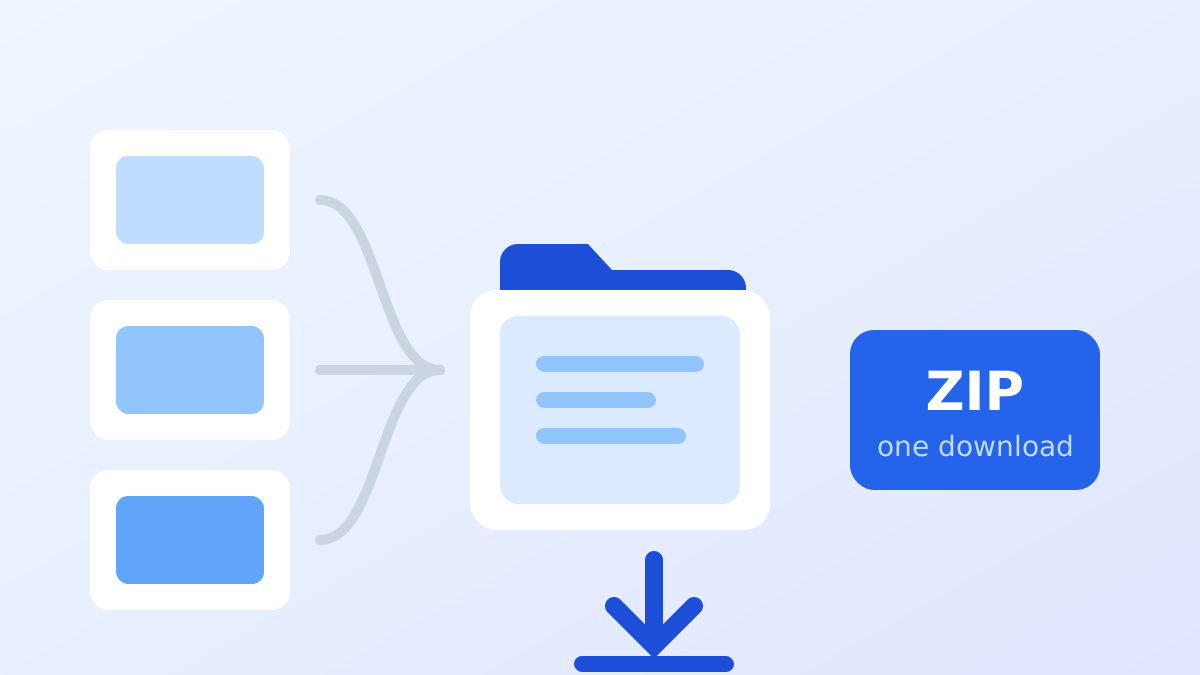
- Convierta y descargue los resultados individualmente o en un único archivo ZIP.
Para una página de pago, una entrada de blog o el grupo de imágenes destacadas de una página de aterrizaje, normalmente eso es todo lo que necesita. Si va a convertir un formato de origen concreto, las páginas dedicadas a JPG, PNG y GIF explican los ajustes que importan en cada caso.
Cómo convertir una biblioteca grande desde la línea de comandos
Cuando empiece a trabajar con cientos de archivos, automatícelo con un script.
cwebp (codificador oficial de WebP)
cwebp proviene de libwebp de Google y es la opción más rápida específicamente para WebP:
# Install: brew install webp (macOS) / sudo apt install webp (Debian)
mkdir -p webp
for file in ./images/*.{jpg,png}; do
  cwebp -q 80 "$file" -o "./webp/$(basename "${file%.*}").webp"
done
En una máquina con varios núcleos, ejecútelo en paralelo con parallel de GNU:
ls ./images/*.jpg | parallel cwebp -q 82 {} -o ./webp/{/.}.webpImageMagick
ImageMagick admite más de 200 formatos y puede redimensionar mientras convierte. mogrify escribe en el mismo lugar, así que apunte siempre a un directorio de salida aparte:
# ImageMagick 7
magick mogrify -path ./webp -format webp -quality 82 -resize 1600x ./*.jpg

# ImageMagick 6
mogrify -path ./webp -format webp -quality 82 -resize 1600x ./*.jpg
FFmpeg
Útil cuando su flujo de trabajo ya depende de FFmpeg, o cuando necesita también salida en AVIF:
for f in ./images/*.png; do
  ffmpeg -i "$f" -c:v libwebp -quality 82 "./webp/$(basename "${f%.png}").webp"
done
Sharp (Node) o Pillow (Python)
Para cualquier cosa más compleja que una sola línea — renombrar, filtrar, extraer colores dominantes — un pequeño script es más fácil de mantener. Una versión con Sharp que genera tanto WebP como AVIF:
import sharp from 'sharp';
import { readdir } from 'node:fs/promises';

const files = (await readdir('./images')).filter((f) => /\.(jpe?g|png)$/i.test(f));

for (const file of files) {
  const base = file.replace(/\.\w+$/, '');
  const img = sharp(`./images/${file}`).resize({ width: 1600, withoutEnlargement: true });
  await img.clone().webp({ quality: 82 }).toFile(`./out/${base}.webp`);
  await img.clone().avif({ quality: 50 }).toFile(`./out/${base}.avif`);
}
¿Qué herramienta debería usar?
| Herramienta | Ideal para | Velocidad | Configuración |
|---|---|---|---|
| Conversor en línea | Hasta unas pocas docenas de archivos, sin instalación | Rápida | Ninguna |
| cwebp | Solo WebP, carpetas grandes | Muy rápida | Baja |
| ImageMagick | Formatos variados, redimensionar y convertir | Media | Baja |
| FFmpeg | WebP y AVIF, flujos de trabajo | Rápida | Media |
| Sharp / Pillow | Lógica personalizada, integración en la compilación | Media | Media |
Cómo comprobar el resultado
Sea cual sea el camino que elija, verifique dos cosas:
- Calidad visual. Abra algunos archivos convertidos a tamaño completo, no como miniaturas. Los artefactos no se ven hasta que uno mira de cerca.
- Etiquetado correcto. Servir WebP solo ayuda si la página realmente lo solicita, así que compruebe que su
srcseto la negociación de formato esté seleccionando los archivos nuevos.
Después, compare los totales:
du -sh ./images ./webpTrampas habituales de la conversión por lotes
- Resultados más grandes que la entrada. Si un JPEG de origen ya estaba muy comprimido, el WebP puede salir algo más grande. Ordene los resultados por tamaño y quédese con el archivo más pequeño.
- Ajustes con pérdida aplicados a todo. Las capturas de pantalla, los logotipos y el texto necesitan el modo sin pérdida o un valor de calidad alto; aplicar un preajuste para fotos a todo produce artefactos visibles.
- Transparencia de GIF. El GIF solo tiene transparencia de 1 bit, por lo que convertirlo con un preajuste con pérdida puede aumentar el tamaño del archivo. Para las animaciones, use mejor una herramienta de WebP animado como
gif2webp. - Sobrescribir los originales. Nunca convierta en el mismo lugar sin una copia de seguridad. La conversión con pérdida es irreversible.
Estas reflejan los compromisos más profundos que tratamos en La guía completa de WebP.
Cómo mantenerlo repetible
Automatice la conversión en su compilación o en su flujo de recursos en lugar de hacerla una sola vez a mano. Así, las imágenes que añada en el futuro recibirán el mismo tratamiento de forma automática y la pregunta «¿comprimimos antes o después de exportar?» dejará de aparecer en las revisiones de código.
Un patrón sencillo consiste en ejecutar el script de conversión en un hook de pre-commit o como paso de CI, confirmar la salida optimizada y hacer que el proceso falle si se cuela una imagen nueva sin optimizar.
Preguntas frecuentes
¿Cuántas imágenes puedo convertir por lotes a la vez?
Las herramientas de navegador ponen un límite por seguridad y velocidad: IMG2WEBP acepta cinco archivos por lote. Las herramientas de línea de comandos no tienen un límite práctico; la restricción es su disco y su CPU, por lo que una máquina típica procesa miles de JPEG de tamaño medio en cada ejecución.
¿La conversión por lotes pierde calidad?
Una conversión con pérdida descarta datos, pero con una calidad de 80-85 el cambio es invisible en las fotografías a tamaños de visualización normales. Para capturas de pantalla, logotipos y texto, use mejor un valor de calidad más alto o el modo sin pérdida.
¿Puedo convertir una carpeta entera a WebP sin instalar nada?
Sí, por lotes a través del conversor del navegador. Para cientos de archivos, una herramienta local es más rápida porque no hay que subir ni descargar nada; consulte nuestros consejos para conseguir flujos de imágenes más rápidos.
¿Por qué mi WebP convertido es más grande que el JPEG original?
Normalmente porque el JPEG ya estaba muy comprimido, o porque la imagen tiene detalles finos que el WebP con pérdida no comprime tan bien. Reduzca el valor de calidad o quédese con el archivo más pequeño de los dos.
Resumen
Use el conversor del navegador para lotes pequeños y un script para los grandes, conserve siempre los originales y mida la diferencia de tamaño para saber que los ajustes hacen lo que espera. Después, integre el script en su compilación para que siga ejecutándose sin usted.